- 查看: 3K
- 回复: 6
一.写帖缘由
本人只是一个喜欢搞城建的普通玩家,但是自从一次版本更新后了解到基岩版编辑器这个工具后,可以说我一直用到现在也爱不释手,因为它真的挺符合我的需求。但是当我企图在网上寻找相关教程时,发现除了过去刚更新时众多博主对其介绍的视频、Wiki记载,Github以及Microsoft learn平台上有提及外,并未看到有人对其进行详细讲解,而当我想到有很多人不方便访问有关网站或者翻译困难,于是我依据使用经验和对相关文件的理解,写下这个帖子来帮助需要的人。
这也是我第一次写帖子,也请大家多多理解与指点,谢谢!
二.介绍
Bedrock Editor(基岩版编辑器)是《我的世界》开发团队开发的一个游戏内世界编辑器,它有的时候也可以叫做Editor(编辑器)、Minecraft:Bedrock Editor(我的世界:基岩版编辑器)或者创作者工具,以下简称官方编辑器。
官方编辑器类似于《我的世界中国版》开发工作台(MC Studio)中的地图编辑器与Java版中的Axiom等工具,为Minecraft For Windows(即我的世界国际电脑端基岩版)所特有。
不同于市面上的众多工具,介于为官方所开发,官方编辑器内置于《我的世界》游戏本体,它更像是游戏除生存、创造、极限和旁观外的另一种玩法模式,当你需要它时,只需要通过特别的进入方式即可打开。这也赋予它很多特点,比如多人联机共建,十字线模式等。
在本人的使用习惯中,官方编辑器一般用于处理小型结构的编辑以及装饰细节的编辑,可以和Amulet等这些大型结构编辑器搭配使用,让你的编辑之旅更加流畅。
官方编辑器于2023年3月8日在review 1.19.80.20中作为测试加入,到现在已经变得愈加成熟,内部包含很多编辑工具,很多漏洞得到完善,与游戏本体更加兼容。当然对于玩家们,它还只是个陌生的新鲜玩意,我也会在接下来的内容中带大家深入了解。
三.获取方式
这里有两种主要的方式,大家可以依据需求来选择并获取。
1.我的微软账号拥有我的世界正版购买记录:
首先先感谢您支持正版,那么你可以在Microsoft Store或者Minecraft官网中获取官方启动器(Minecraft Launcher)安装于你的电脑中并登录账号,
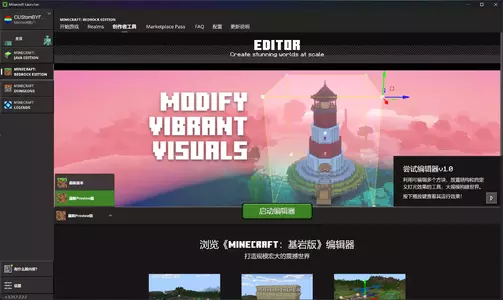
选择【MINECRAFT:BEDROCK EDITION】选项后点击主界面上方部分的【创作者工具】选项,会出现如图界面,若没有游戏本体时可直接在此界面选择安装,有游戏本体时可选择【启动编辑器】直接进入。
2.我没有购买正版,但我也有台合适的设备以及想使用该工具的想法:
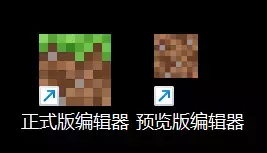
虽然本人提倡支持正版,但在此还是为不想破费的玩家们给予福利(该方法仅用于功能体验测试,请在 24 h 内删除并购买正版;否则一切版权责任自负),只需要按照以下步骤即可。首先你可以到MineBBS的下载站或者其他渠道获取游戏安装包并安装于你的设备,确认游戏能正常启动后,创建一个空白的快捷方式,

如图在【请键入对象的位置】一栏中填写你对应版本的链接即可。
- 正式版:
minecraft:?Editor=true - 预览版:
minecraft-preview://creator/?Editor=true(1.21.120.21及以上版本)或minecraft-preview:?Editor=true(1.21.120.21以下版本)
进入官方编辑器。
当然,也有第三方的基岩版启动器,甚至启动器内也有类似于官方启动器的编辑器启动界面。但不会在此帖中举例,请有需要的玩家自行寻找。四.基础入门教程
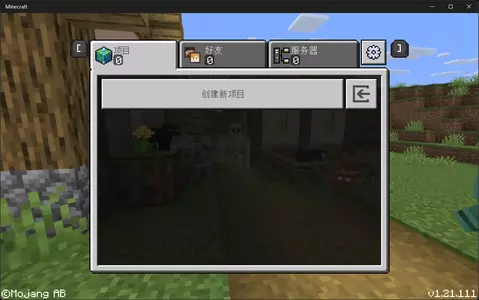
如图便是进入后的主菜单,这里我们可以选择【创建新项目】来开启你的第一个项目。
下图左为创界新项目的菜单界面,注意!“导出设置”一栏下方的选项设置的是你项目导出成的世界,而不是项目,没错,你也没法在生存模式下编辑你的项目。点击绿色的【创造】按键,开始你的编辑之旅。
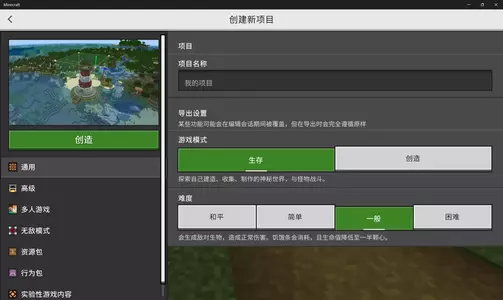
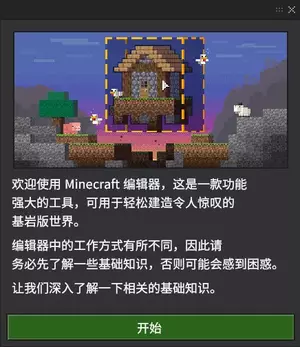
第一次使用官方编辑器时,开发者会好心带你走一遍“快速入门”(上图右),让你对编辑器作初步了解,这里我将不过多展示,按照提示去做即可。
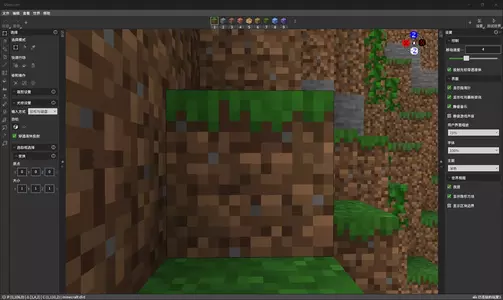
如上图便是编辑器的主界面,左边一栏为工具栏,顶部由上至下分别为菜单栏和操作栏。如果你觉得这个UI界面大小不太适合你的屏幕,你可以点击右上角的【设置】(第一次开启编辑器时右侧会自动打开设置),右侧找到“用户界面缩放”按需调节即可,这里本人一般建议选100%。
如果我想要进入十字线模式来通过搭方块完成细节修改,选择左上角或有上角的【+】来添加【十字线模式】这一操作选项,进入该模式后点击键盘上的【ESC】键可以返回到编辑模式。(下图左)

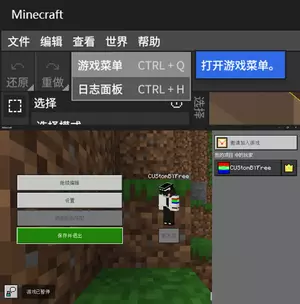
想要退出并保存项目?找到菜单栏→查看→游戏菜单后点击【保存与退出】即可,游戏也会定时自动保存你的进度,这不用担心。你也可以在该游戏菜单界面进入游戏设置,甚至邀请他人进入你的项目开展多人共建。(上图右)
既然如此,那么你可以在官方编辑器中正式开启你的创作之旅了。
五:结语
至此,这篇帖子的内容快结束了。如果大家喜欢这个工具的话也请多多支持正版,我也会依据该帖的关注与回复度来衡量是否更详细教程帖。
这里是与帖子相关的链接:
● Bedrock Editor——Minecraft基岩版内置世界编辑器:非官方讨论帖
本帖为本人个人整理,与Mojang、Microsoft无任何关联,本帖所提及的工具为Mojang、Microsoft所有。下方为本人翻阅和参考时的来源网站链接:
六.更新日志
2025-10-03 1.0 版:第一次发布该帖。
2025-11-19 1.5 版:补充了第三方启动器。
2025-11-21 2.0 版:补充了讨论帖链接。
- 内容版权许可
- CC BY-NC-SA 署名-非商业性使用-相同方式共享
最后编辑: