- 查看: 3K
- 回复: 2
前情提要:本文实我直接从我的博客复制所以格式可能会出现问题,不过问题不大大家可以直接到下方有道云查看,只是个人摸索的笔记,会有不足地方,如果你有什么好到建议或方法以及修改提议都可在下方留言或联系我的邮箱,我会咋第一时间做出相应更改。
第一发布地址有道云笔记
安装说明
如果你还不了解什么是Cloudreve你可以先百度查询下再回来!本教程分为两种安装方式根据情况自选
1.正常安装(请跟随全文安装教程即可)
前言
本教程采用宝塔+Docker的方式安装
1.测试环境:Ubuntu 20.04.2 LTS/Nginx 1.20.1/MySQL 5.6.50
2.Docker镜像采用xavierniu/cloudreve以下安装将全部基于该镜像,如果你看到该文章时镜像失效可以先留言给我,大概率是小镜像无法成功安装
3.安装包括Cloudrve和Aria2
注:本文中所有涉及SSH指令的请以root权限输入
1.安装宝塔
安装网站环境LNMP or LAMP都可以
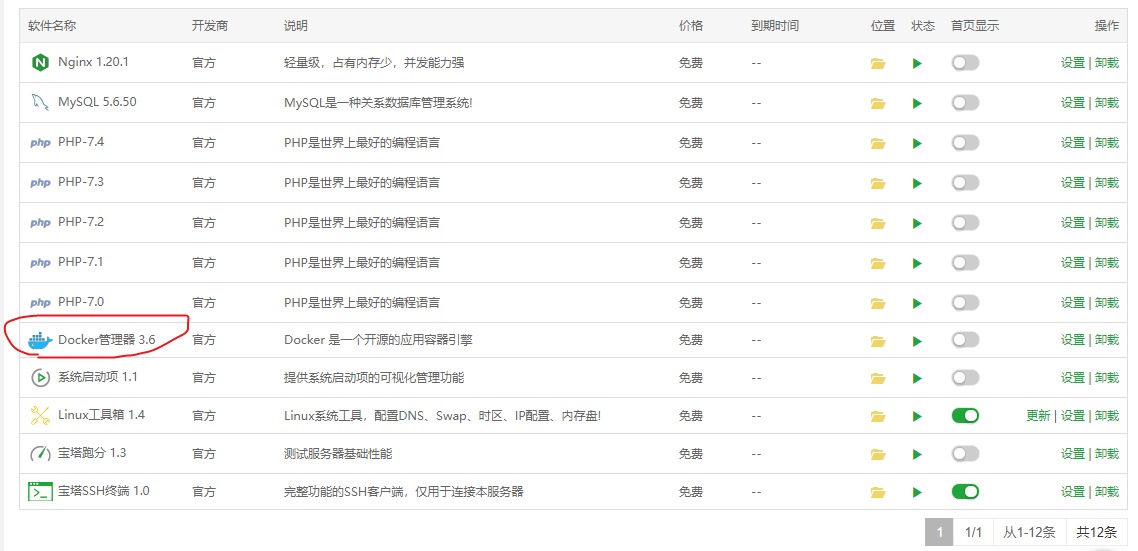
然后安装Docker管理器

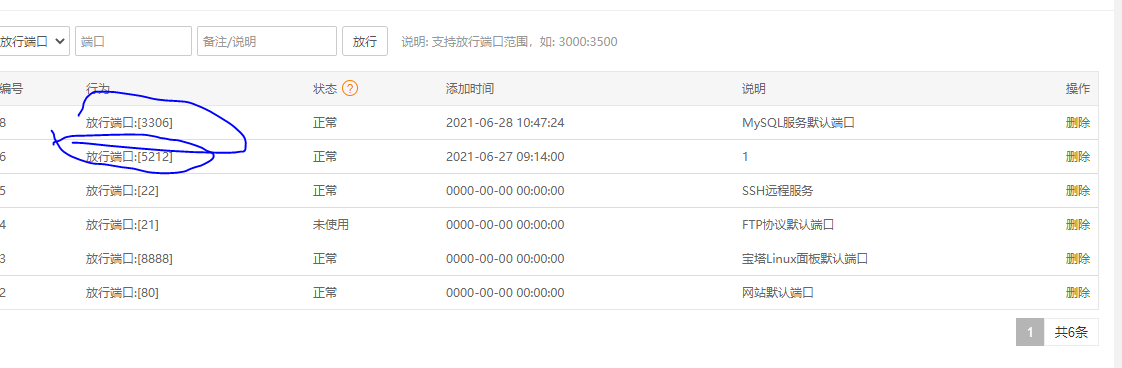
无论是服务器的安全组还是宝塔面板的防火墙一定要打开这两个端口

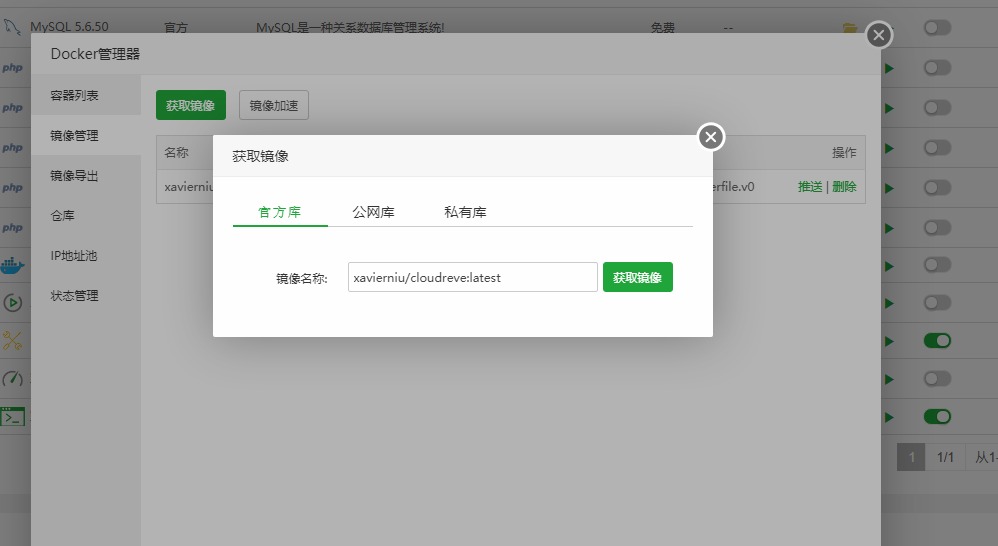
2.拉取镜像
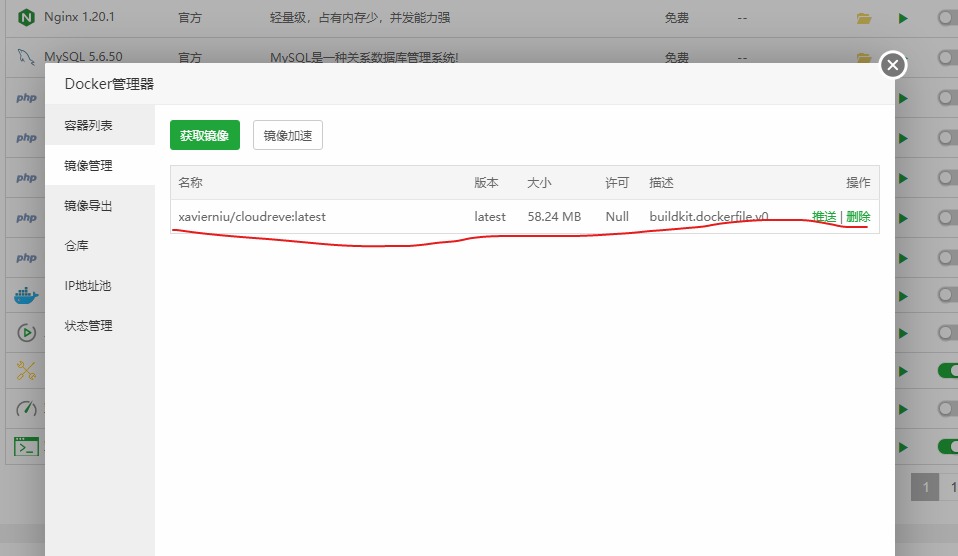
这里我们采用的是xavierniu/cloudreve的镜像以下安装将全部基于该镜像

看到如图即为拉取成功

3.配置命令
1. 获取PUID和PGID
id root
- 在SSH中输入

- 就会得到类似于下面的一段代码 uid=0(root) gid=0(root),留着备用


2. 配置命令
安装说明本教程分为两种安装方式根据情况自选
前言
1.安装宝塔
 无论是服务器的安全组还是宝塔面板的防火墙一定要打开这两个端口
 2.拉取镜像

 3.配置命令1. 获取PUID和PGID
2. 配置命令
docker run -d \ --name cloudreve \ -e PUID=1000 \ -e PGID=1000 \ -e TZ="Asia/Shanghai" \ -p 5212:5212 \ --restart=unless-stopped \ -v <PATH TO UPLOADS>:/cloudreve/uploads \ -v <PATH TO TEMP>:/downloads \ -v <PATH TO conf.ini>:/cloudreve/conf.ini \ -v <PATH TO cloudreve.db>:/cloudreve/cloudreve.db \ -v <PATH TO avatar>:/cloudreve/avatar \ xavierniu/cloudreve 注意文件映射关系为: -v 本地绝对路经 : docker内绝对路径 请注意这里的路径设置: /downloads为离线下载时cloudreve与Aria2的共享目录 /cloudreve/uploads为本地存储策略的路径 如果不了解可按照"示例操作一"内修改
参考:docker run -d --name cloudreve -e PUID=1000 -e PGID=1000 -e TZ="Asia/Shanghai" --restart=unless-stopped -v <PATH TO UPLOADS>:/cloudreve/uploads -v <PATH TO TEMP>:/downloads -v <PATH TO conf.ini>:/cloudreve/conf.ini -v <PATH TO cloudreve.db>:/cloudreve/cloudreve.db -v <PATH TO avatar>:/cloudreve/avatar xavierniu/cloudreve 示例操作1 docker run -d --name cloudreve -e PUID=这里 -e PGID=这里 -e TZ="Asia/Shanghai" -p 5212:5212 --restart=unless-stopped -v /disk/cloudreve/uploads -v /disk/cloudreve/downloads:/downloads -v /DockerConfig/Cloudreve/conf.ini:/cloudreve/conf.ini -v /DockerConfig/Cloudreve/cloudreve.db:/cloudreve/cloudreve.db -v /DockerConfig/Cloudreve/avatar:/cloudreve/avatar xavierniu/cloudreve:latest 将上述代码里的“这里”“这里”两处分别替换成[1. 获取PUID和PGID]中获取到的值,然后备用 4.启动容器
示例操作2 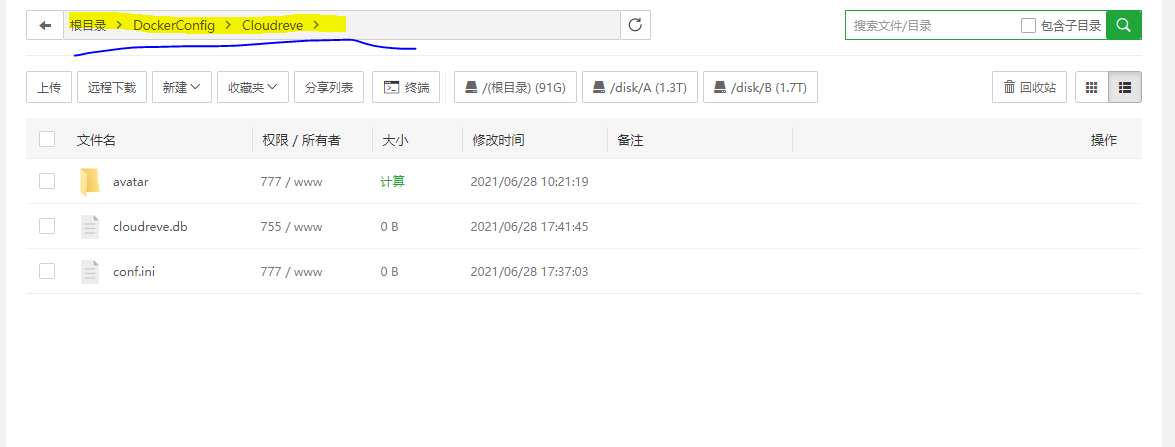
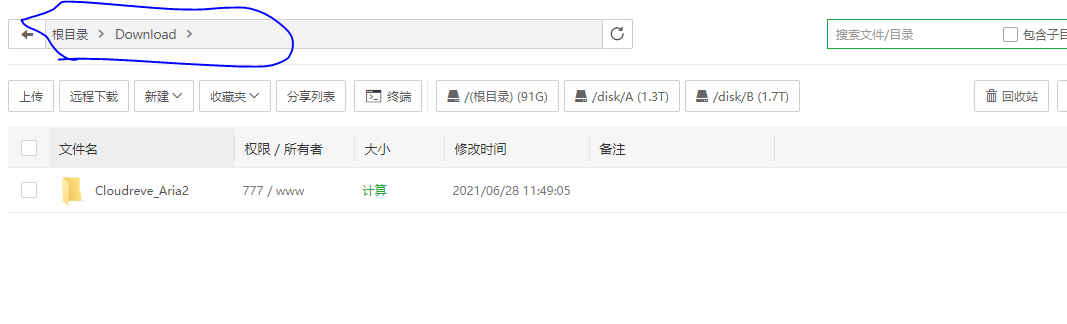
请按照上述路径创建文件以及目录
cd /
5. 配置Mysql数据库1. 查看Docker与宿主机IP地址关系 在SSH中输入 docker inspect --format '{{ .NetworkSettings.IPAddress }}' 容器名 “容器名”及docker管理器内显示的,图中圈出的内容 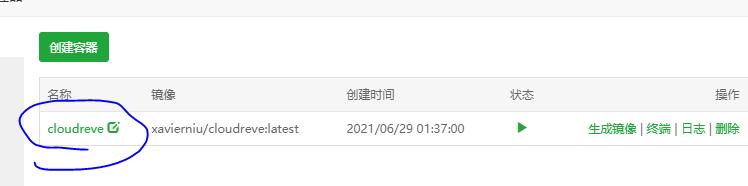
2. 返回一个IP 如图 
Docker容器内ip为172.17.0.2,那么宿主ip即是172.17.0.1 我们以此类推如果返回IP地址为xxx.xx.xx.2那么宿主主机IP为xxx.xx.xx.1
示例操作3 在SSH中输入 docker inspect --format '{{ .NetworkSettings.IPAddress }}' cloudreve 返回Docker容器的IP如果是172.17.0.2,那我们实际主机ip就为172.17.0.1,我们都记下留作备用 3. 创建数据库并给予权限 如图创建并修改指定IP地址为上一步中查到的Docker容器的IP 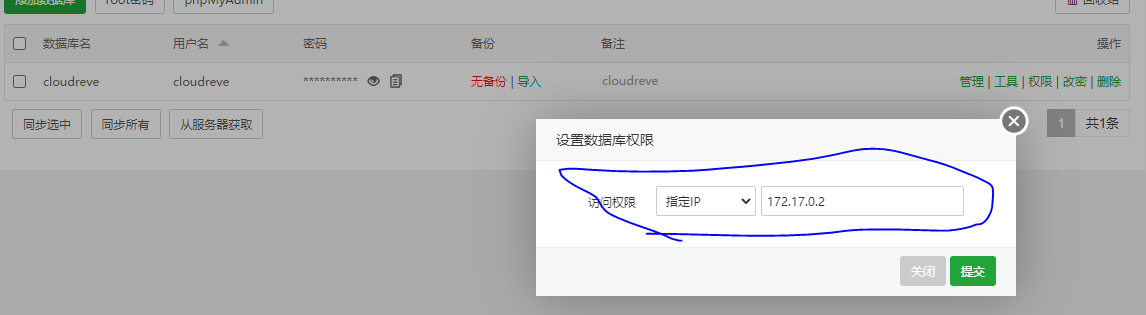
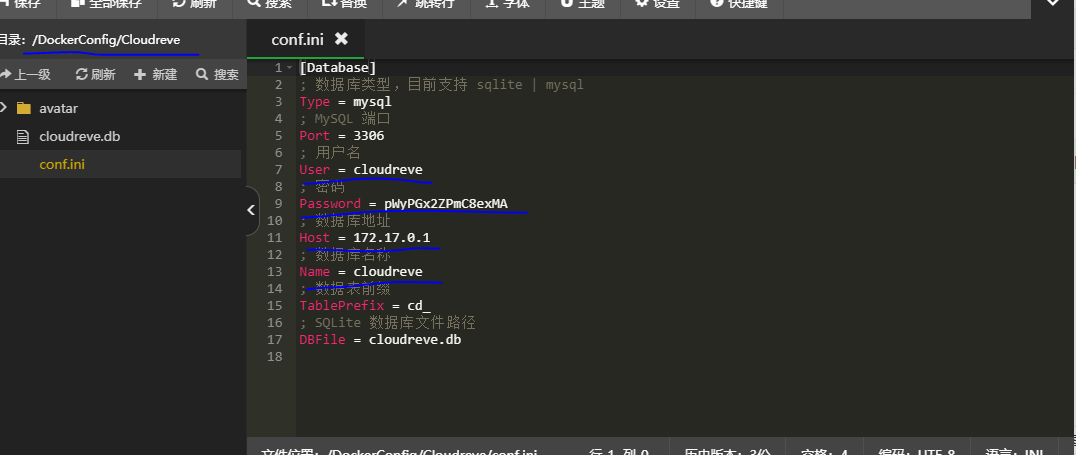
4. 配置数据库信息 [Database] ; 数据库类型,目前支持 sqlite | mysql Type = mysql ; MySQL 端口 Port = 3306 ; 用户名 User = root ; 密码 Password = root ; 数据库地址 Host = 127.0.0.1 ; 数据库名称 Name = v3 ; 数据表前缀 TablePrefix = cd_ ; SQLite 数据库文件路径 DBFile = cloudreve.db
示例操作4
5. 获取登入账号密码 确定完成上述所有步骤后,再次回到Docker管理器,重启容器,点击日志即可查看到账号密码 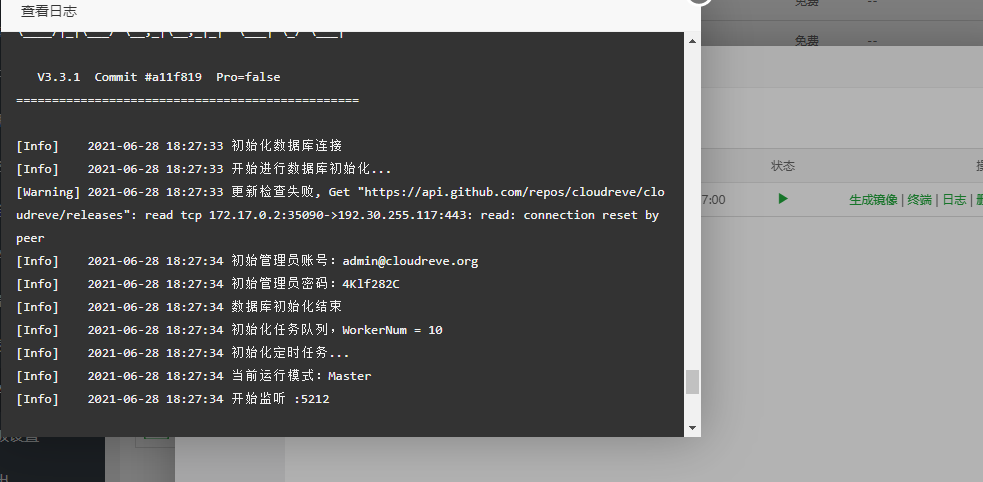
补充. 本地存储策略设置(非本地策略请无视)如果你是按照颜色标注步骤安装请如图配置 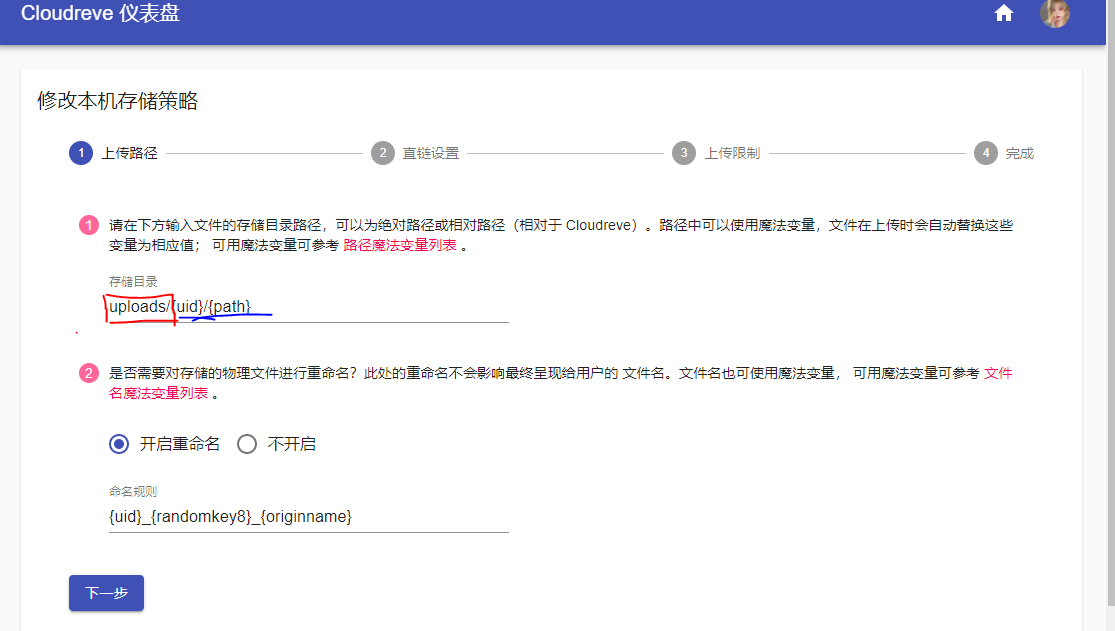
红色部分不可少蓝色部分可自定义
5. 离线下载(肝不动了,需要详细可以加交流群询问我)
docker run -d --name aria2 --restart unless-stopped --log-opt max-size=1m -e PUID=0 -e PGID=0 -e RPC_SECRET=[设置密钥] -p 6800:6800 -p 6888:6888 -p 6888:6888/udp -v /DockerConfig/Aria2/config:/config -v /disk/cloudreve/downloads:/downloads p3terx/aria2-pro:latest 启动成功后将上边涉及到的端口开放,并按照命令配置进行以下设置 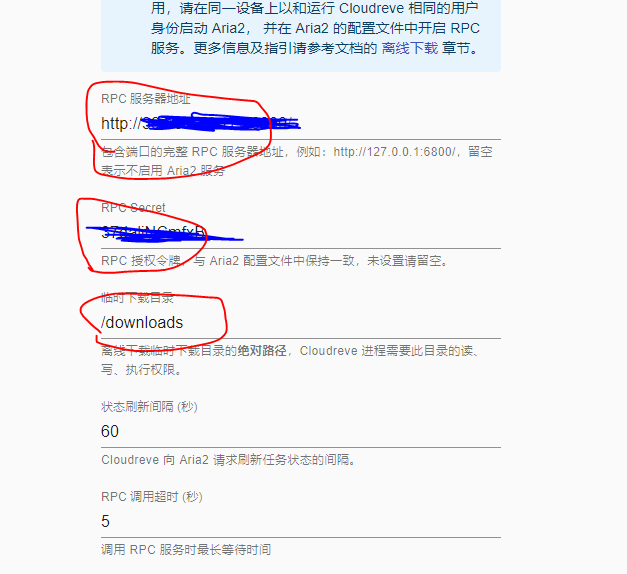
注意:协议地址填写aria2的容器ip或公网IP都可以 | |||||||||||||||||||||||||||||
|---|---|---|---|---|---|---|---|---|---|---|---|---|---|---|---|---|---|---|---|---|---|---|---|---|---|---|---|---|---|
上述表格中的命令如下
docker run -d \
--name cloudreve \
-e PUID=1000 \
-e PGID=1000 \
-e TZ="Asia/Shanghai" \
-p 5212:5212 \
--restart=unless-stopped \
-v <PATH TO UPLOADS>:/cloudreve/uploads \
-v <PATH TO TEMP>:/downloads \
-v <PATH TO conf.ini>:/cloudreve/conf.ini \
-v <PATH TO cloudreve.db>:/cloudreve/cloudreve.db \
-v <PATH TO avatar>:/cloudreve/avatar \
xavierniu/cloudreve
请参照上述来编辑命令以及配置映射为如下格式
docker run -d --name cloudreve -e PUID=1000 -e PGID=1000 -e TZ="Asia/Shanghai" --restart=unless-stopped -v <PATH TO UPLOADS>:/cloudreve/uploads -v <PATH TO TEMP>:/downloads -v <PATH TO conf.ini>:/cloudreve/conf.ini -v <PATH TO cloudreve.db>:/cloudreve/cloudreve.db -v <PATH TO avatar>:/cloudreve/avatar xavierniu/cloudreve
示例操作1
docker run -d --name cloudreve -e PUID=这里 -e PGID=这里 -e TZ="Asia/Shanghai" -p 5212:5212 --restart=unless-stopped -v /disk:/cloudreve/uploads -v /Download/Cloudreve_Aria2:/downloads -v /DockerConfig/Cloudreve/conf.ini:/cloudreve/conf.ini -v /DockerConfig/Cloudreve/cloudreve.db:/cloudreve/cloudreve.db -v /DockerConfig/Cloudreve/avatar:/cloudreve/avatar xavierniu/cloudreve:latest
将上述代码里的“这里”“这里”两处分别替换成[1. 获取PUID和PGID]中获取到的值,然后备用
4.启动容器
- 请确定对照上一步中配置的映射目录或文件已经创建
示例操作2
/Download/Cloudreve_Aria2
/DockerConfig/Cloudreve/avatar/
/DockerConfig/Cloudreve/avatar/cloudreve.db
/DockerConfig/Cloudreve/avatar/conf.ini
/disk
请按照上述路径创建文件以及目录
- 在SSH终端输入一下命令确保在系统根目录
cd /
-
在SSH终端输入输入上一步编辑好的命令输入后会只有一段哈希,如果出现其他提示,可能为配置失败请回头检查或者联系作者,傻瓜安装请将示例操作1中修改后的指令输入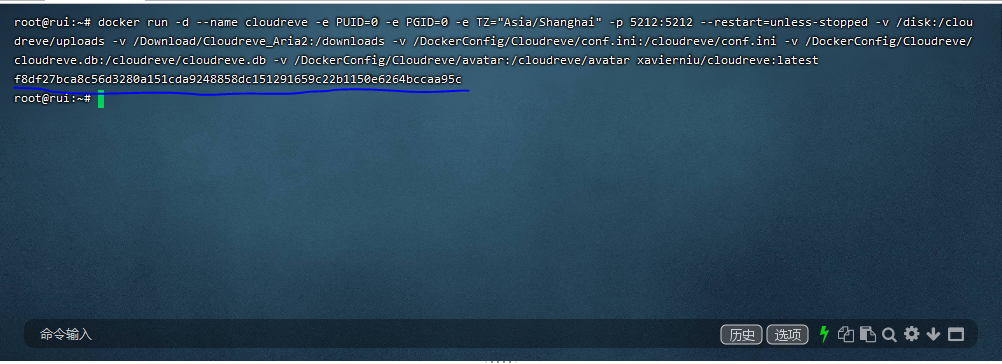
-
此时我们也能发现宝塔的Dcoker管理器中也会出现该容器,并正常运行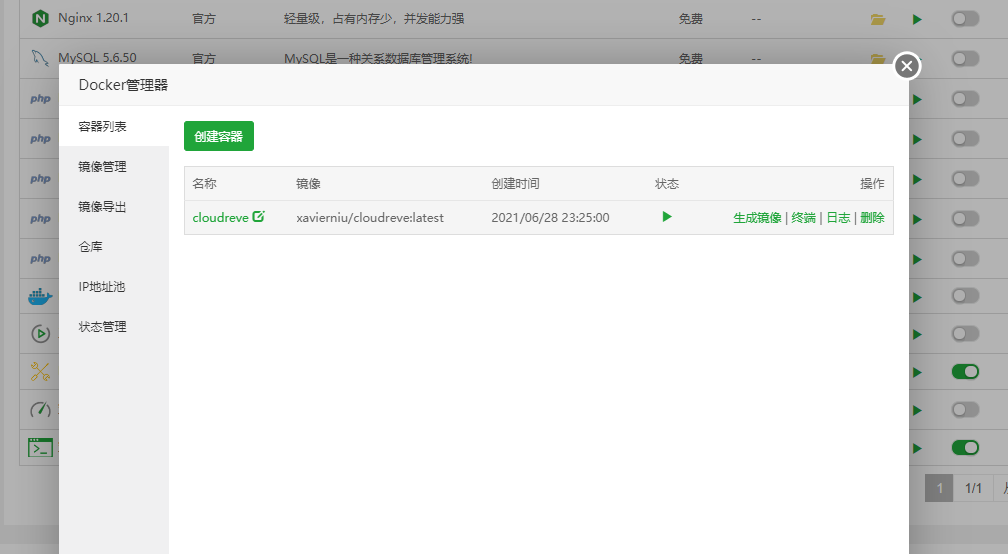
-
然后我们点击绿色三角,如果可以正常重启,就证明到这里我们就配置成功了!!!访问”http://本机ip:5212“即可进入站点
5. 配置Mysql数据库
1. 查看Docker与宿主机IP地址关系
在SSH中输入
docker inspect --format '{{ .NetworkSettings.IPAddress }}' 容器名
“容器名”及docker管理器内显示的,图中圈出的内容
2. 返回一个IP
如图
获取宿主主机IP留作备用
示例操作3
在SSH中输入
docker inspect --format '{{ .NetworkSettings.IPAddress }}' cloudreve
返回Docker容器的IP如果是172.17.0.2,那我们实际主机ip就为172.17.0.1,我们都记下留作备用
3. 创建数据库并给予权限
如图创建并修改指定IP地址为上一步中查到的Docker容器的IP
4. 配置数据库信息
[Database]
; 数据库类型,目前支持 sqlite | mysql
Type = mysql
; MySQL 端口
Port = 3306
; 用户名
User = root
; 密码
Password = root
; 数据库地址
Host = 127.0.0.1
; 数据库名称
Name = v3
; 数据表前缀
TablePrefix = cd_
; SQLite 数据库文件路径
DBFile = cloudreve.db
- 按照上述内容修改你的数据库信息
- Host处填写我们上一步查到的宿主主机也就是实际主机的ip
- 其他默认即可 然后打开之前映射的conf.ini这个文件,将编辑好的上述内容添加进去保存即可
示例操作4
打开/DockerConfig/Cloudreve/conf.ini文件 将上述前两步编辑完后添加到这个文件即可
5. 获取登入账号密码
确定完成上述所有步骤后,再次回到Docker管理器,重启容器,点击日志即可查看到账号密码
5. 离线下载
(肝不动了,需要可以联系作者)


