让 Minecraft 菜单配置更直观。
DeluxeMenus EditorPro 是面向 Minecraft 服务器管理员的 DeluxeMenus 菜单可视化编辑工具。通过槽位预览、物品编辑表单和可拖拽的逻辑模块,完成菜单外观、显示条件与点击行为配置,再导出为 YAML 文件。
软件还内置 AI 菜单助手,可以用自然语言描述修改,让 AI 将结果直接应用到当前菜单。还支持Ctrl+C,V,X复制剪贴等
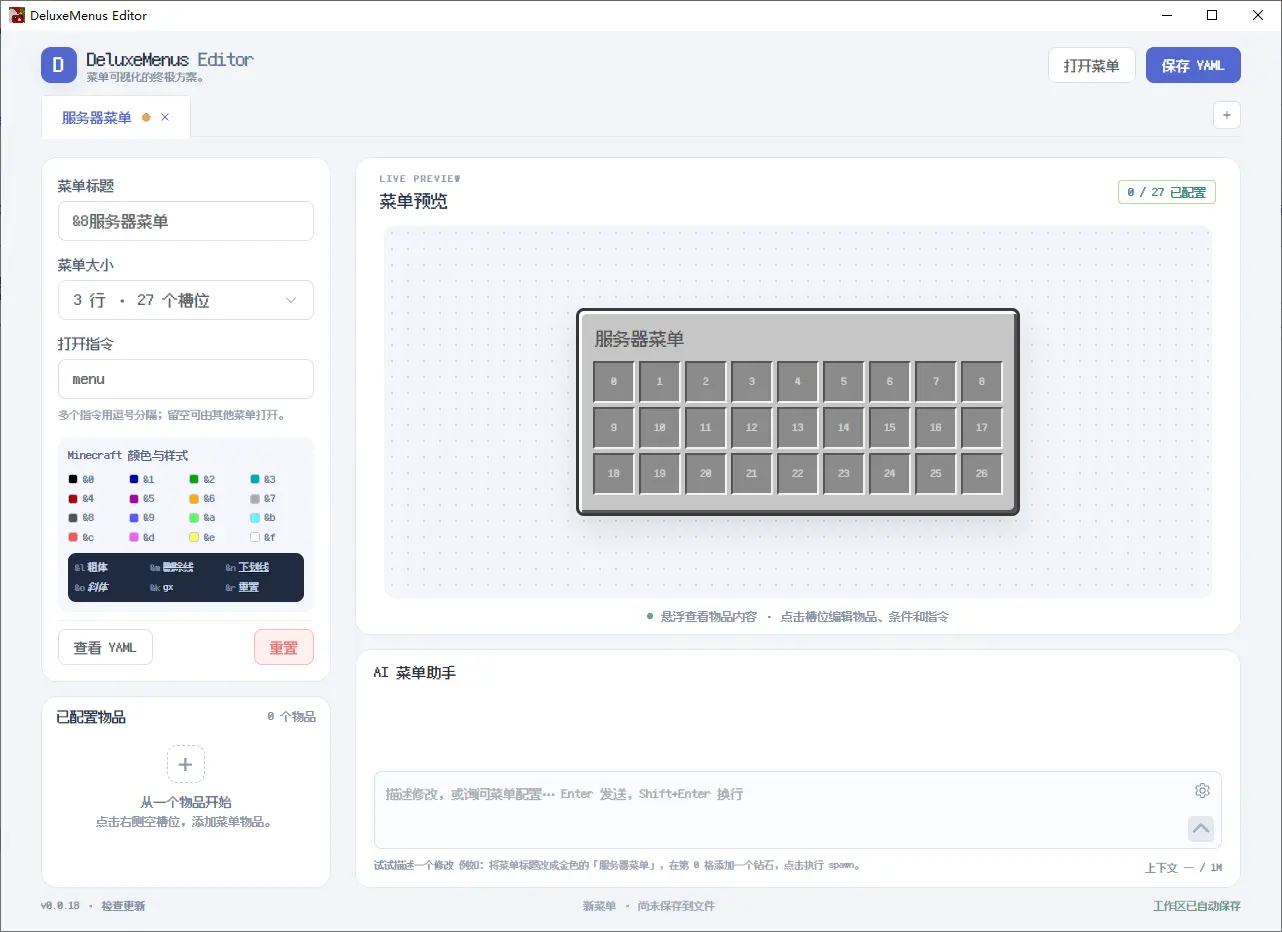
内置 Minecraft 颜色与样式参考,设置菜单外观时可以直接对照使用。
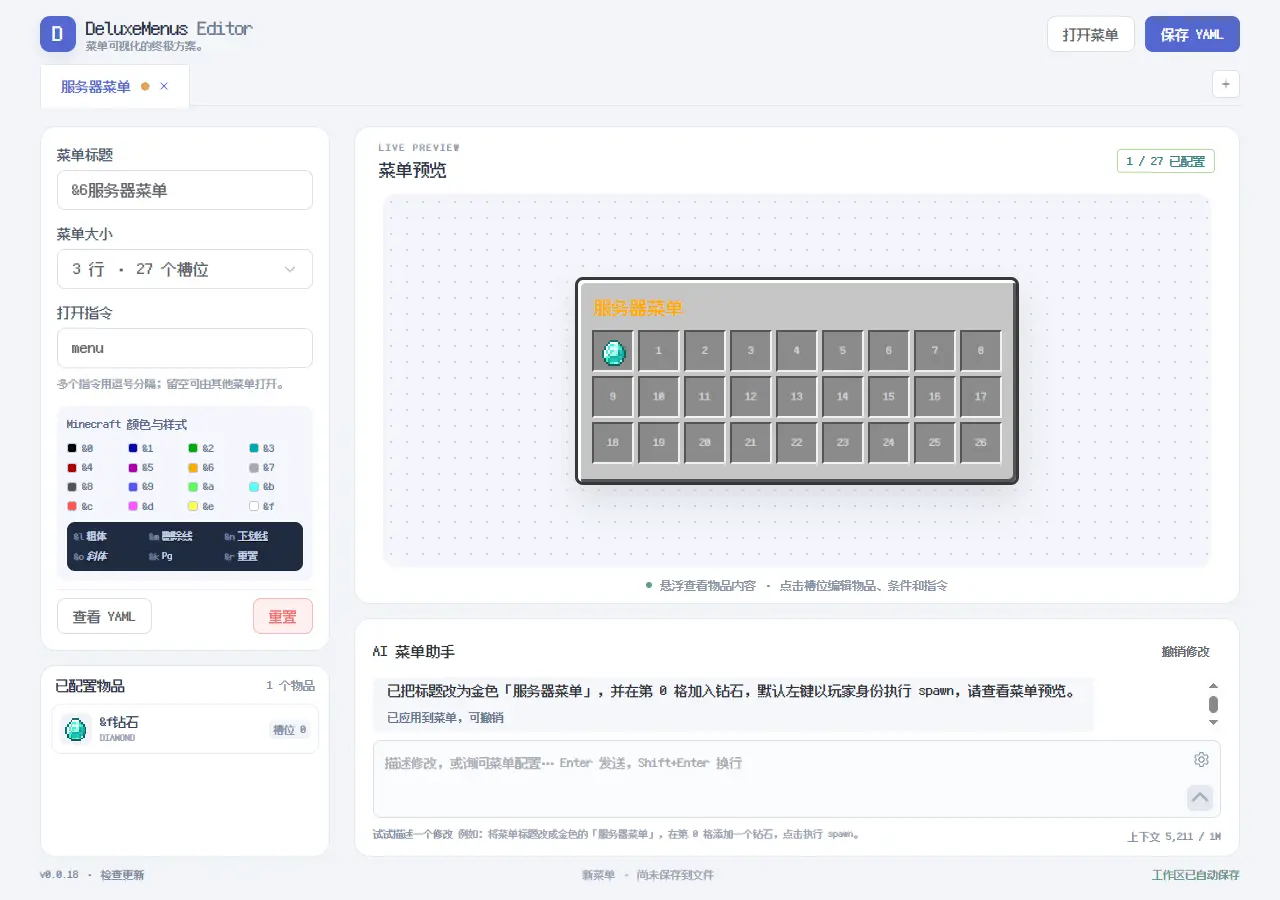
在 AI 菜单助手中输入想要的修改,例如:
助手也支持菜单配置问答。仅询问问题时,不会修改菜单。颜色、行为和条件配置按 Minecraft 与 DeluxeMenus 相关规则处理。
使用 AI 前,先输入验证码解锁,再点击输入框右上角的设置图标,填写自己的 DeepSeek API Key 并选择模型。API Key 和授权到期时间加密保存在本机;授权未过期时可继续使用,到期后重新验证。
发送消息时,当前菜单配置和近期对话会提交给 DeepSeek,用于理解需求与生成回复。
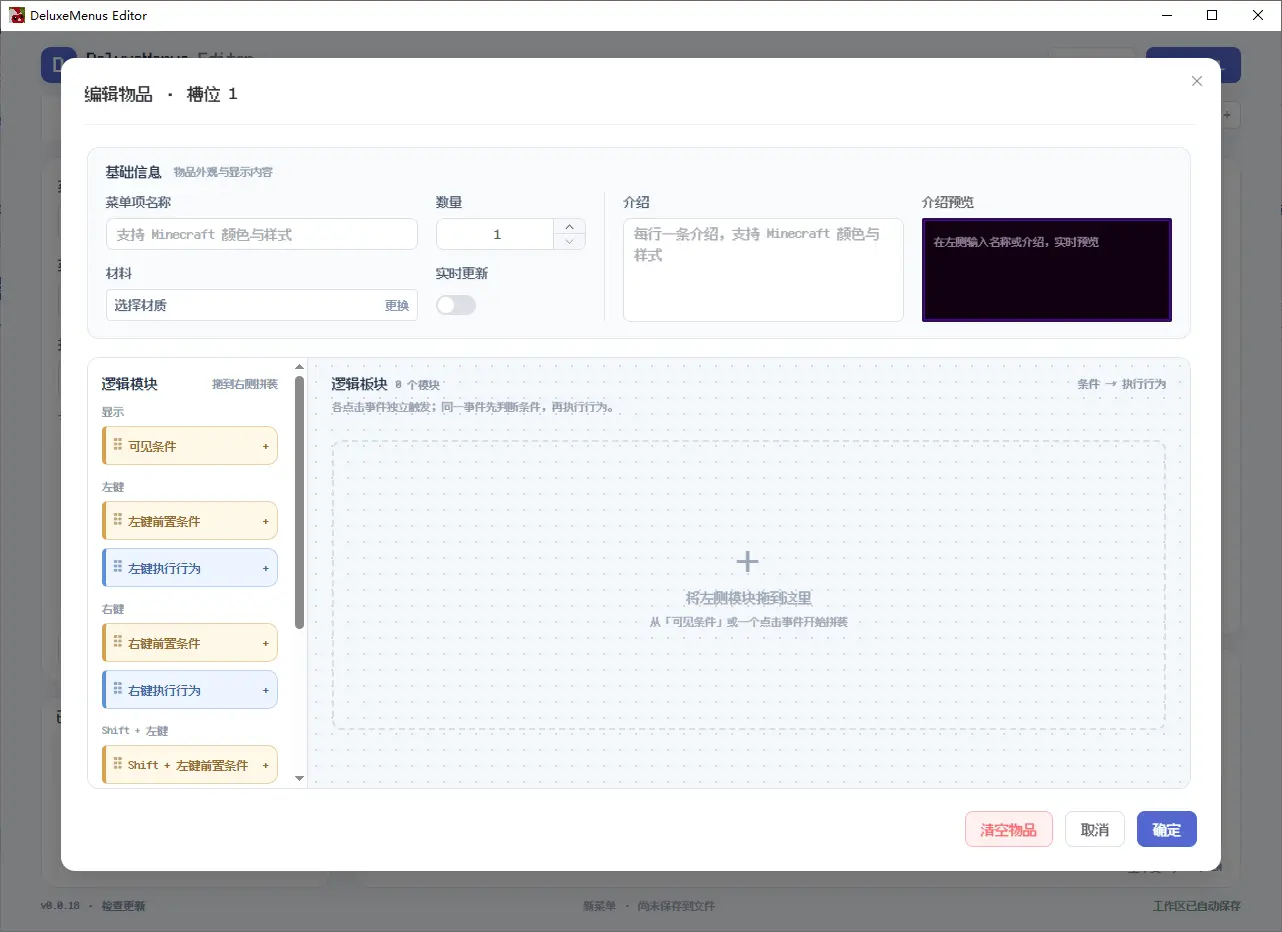
点击预览中的槽位即可打开菜单项编辑面板。基础信息区支持设置菜单项名称、数量、材料、实时更新和多行介绍,右侧同步预览名称与介绍的颜色和样式。
下方是逻辑编辑区。将左侧的条件或行为模块拖入面板,就能为物品配置显示规则和点击事件,在同一处管理外观与交互。
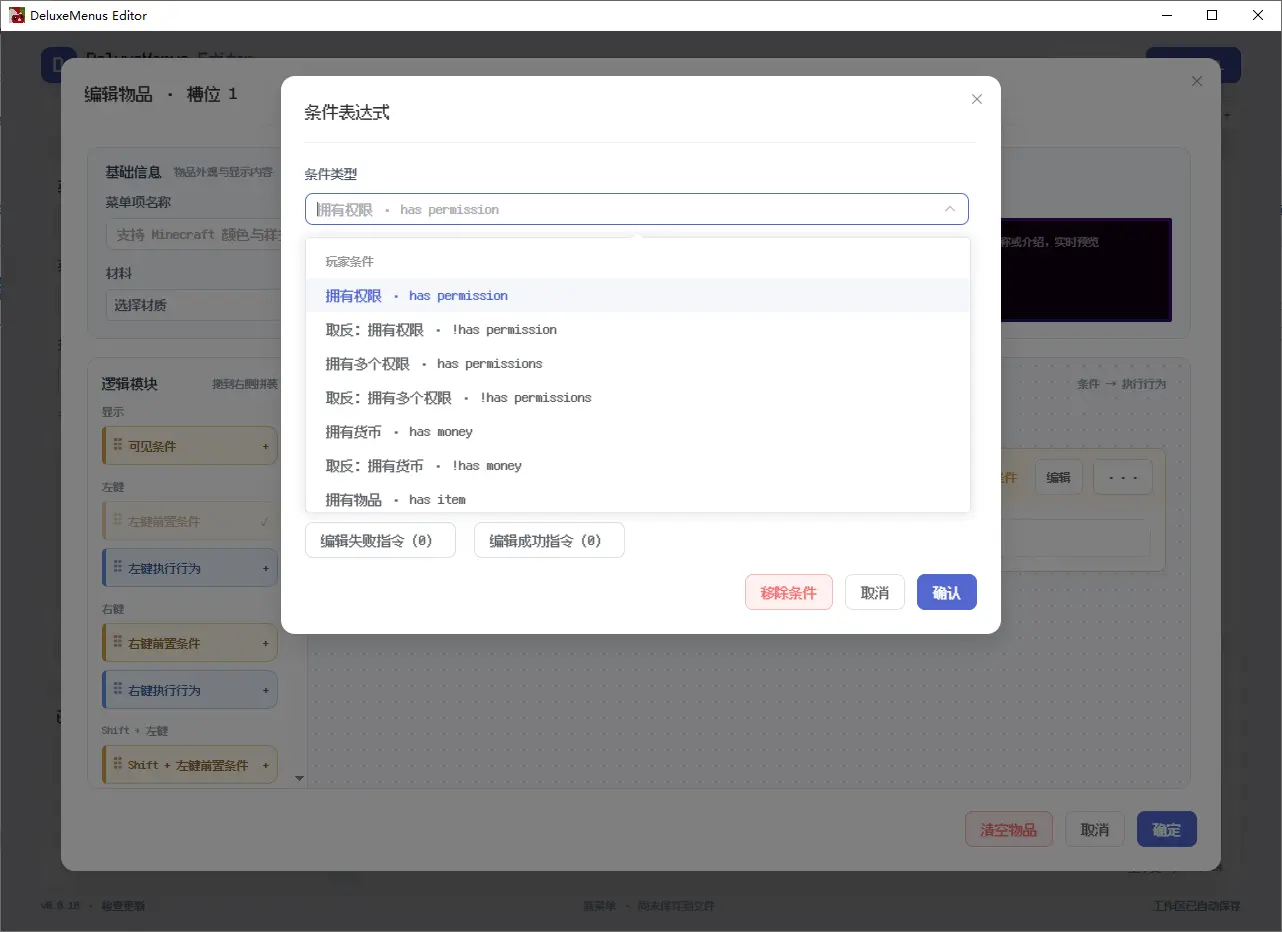
条件表达式用于控制物品是否可见,或玩家点击时是否允许执行后续行为。可以选择权限、货币、物品等条件类型,再填写对应参数;部分条件提供取反选项。
条件面板还可以配置成功与失败时执行的指令。例如,满足权限后执行操作,权限不足时向玩家发送提示。
条件类型参考 DeluxeMenus 官方 Requirements 文档。
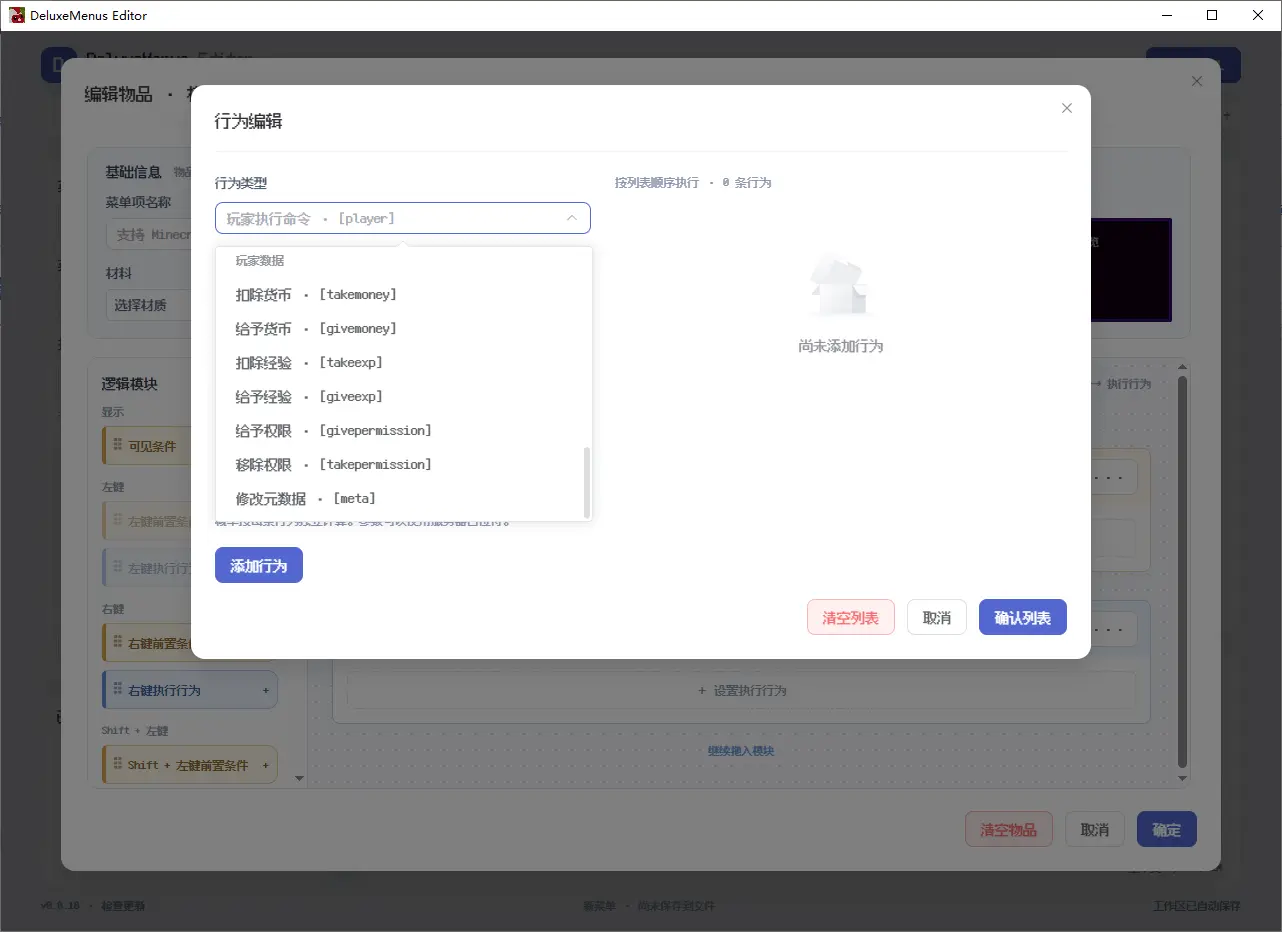
行为编辑面板用于配置点击或条件分支触发后的操作。选择行为类型、填写参数并添加到列表,多条行为按列表顺序执行。
可配置的行为包括玩家执行命令、控制台执行命令、打开菜单,以及货币、经验和权限相关操作。配合左键、右键、Shift 点击等事件,可以为同一个菜单项设置不同交互。
这些行为最终由服务器中的 DeluxeMenus 及相关插件执行,编辑器用于配置与预览。
点击加入群聊【DeluxeMenusEditor】
DeluxeMenus EditorPro 是面向 Minecraft 服务器管理员的 DeluxeMenus 菜单可视化编辑工具。通过槽位预览、物品编辑表单和可拖拽的逻辑模块,完成菜单外观、显示条件与点击行为配置,再导出为 YAML 文件。
软件还内置 AI 菜单助手,可以用自然语言描述修改,让 AI 将结果直接应用到当前菜单。还支持Ctrl+C,V,X复制剪贴等
主要功能
- 可视化菜单预览:设置菜单标题、大小和打开指令,点击槽位编辑物品,悬浮查看物品内容。
- Minecraft 颜色与样式:编辑带颜色和格式的标题、物品名称与介绍,实时查看文本效果。
- 多菜单标签页:同时编辑多个菜单,配置打开其他菜单的行为时,可检索当前标签页中的菜单。
- 菜单项编辑:选择材料、设置数量、名称、介绍和实时更新选项,支持菜单项复制、剪切和粘贴。
- 条件与行为配置:通过逻辑模块组织可见条件、点击前置条件及执行行为,按表单填写参数。
- AI 对话修改:接入 DeepSeek,流式显示回复,支持撤销 AI 应用的修改;普通问答不会触发菜单修改。
- YAML 导入与导出:打开已有配置继续编辑,支持解析 slots 范围并展开为独立槽位,随时查看和保存 YAML。
- 工作区自动保存:保留工作区编辑状态;需要提交到服务器的配置可单独导出为 YAML。
1. 软件主界面
左侧集中管理菜单标题、菜单大小、打开指令和已配置物品,右侧展示菜单槽位与物品效果。菜单预览下方是独立的 AI 对话区域,便于一边描述需求,一边查看修改结果。内置 Minecraft 颜色与样式参考,设置菜单外观时可以直接对照使用。
2. AI 修改菜单
在 AI 菜单助手中输入想要的修改,例如:
AI 会生成修改结果并应用到当前菜单。截图中,标题已变为金色,第 0 格新增了钻石,修改状态会显示在对话中,也可以点击“撤销修改”恢复。
助手也支持菜单配置问答。仅询问问题时,不会修改菜单。颜色、行为和条件配置按 Minecraft 与 DeluxeMenus 相关规则处理。
使用 AI 前,先输入验证码解锁,再点击输入框右上角的设置图标,填写自己的 DeepSeek API Key 并选择模型。API Key 和授权到期时间加密保存在本机;授权未过期时可继续使用,到期后重新验证。
发送消息时,当前菜单配置和近期对话会提交给 DeepSeek,用于理解需求与生成回复。
3. 菜单项编辑面板
点击预览中的槽位即可打开菜单项编辑面板。基础信息区支持设置菜单项名称、数量、材料、实时更新和多行介绍,右侧同步预览名称与介绍的颜色和样式。
下方是逻辑编辑区。将左侧的条件或行为模块拖入面板,就能为物品配置显示规则和点击事件,在同一处管理外观与交互。
4. 条件表达式
条件表达式用于控制物品是否可见,或玩家点击时是否允许执行后续行为。可以选择权限、货币、物品等条件类型,再填写对应参数;部分条件提供取反选项。
条件面板还可以配置成功与失败时执行的指令。例如,满足权限后执行操作,权限不足时向玩家发送提示。
条件类型参考 DeluxeMenus 官方 Requirements 文档。
5. 行为逻辑
行为编辑面板用于配置点击或条件分支触发后的操作。选择行为类型、填写参数并添加到列表,多条行为按列表顺序执行。
可配置的行为包括玩家执行命令、控制台执行命令、打开菜单,以及货币、经验和权限相关操作。配合左键、右键、Shift 点击等事件,可以为同一个菜单项设置不同交互。
这些行为最终由服务器中的 DeluxeMenus 及相关插件执行,编辑器用于配置与预览。
快速上手
- 新建菜单,或点击“打开菜单”导入现有 YAML。
- 设置菜单标题、大小和打开指令。
- 点击目标槽位,选择材料并填写物品名称、数量与介绍。
- 按需添加可见条件、点击条件和执行行为,也可以通过 AI 描述修改需求。
- 在菜单预览中检查效果,点击“查看 YAML”核对配置。
- 点击“保存 YAML”,将配置放入服务器的 DeluxeMenus 菜单目录,按服务器配置加载并测试。
交流与验证码
加入 DeluxeMenusEditor QQ 群:1124639137,获取 AI 功能验证码、交流菜单配置与反馈问题。点击加入群聊【DeluxeMenusEditor】


