
CalmanBot 机器人安装与使用教程
CalmanBot 机器人使用起来非常简单方便,并且不需要使用传统 QQ 登录方式,可以直接接入 QQ 开放平台官方机器人,减少传统 QQ 机器人登录时可能遇到的风控问题。下面介绍从 QQ 官方机器人申请 → CalmanBot 配置 → 群聊互通 → AI 群聊接入 的完整流程。
一、申请 QQ 官方机器人
首先进入 QQ 开放平台:
使用 QQ 登录后:
- 点击 机器人(龙虾入口)
- 点击 创建机器人
- 按照页面提示完成机器人创建
- 创建完成后进行实名认证
正常情况下审核速度比较快,一般等待几分钟即可。
二、安装 CalmanBot
下载并解压 CalmanBot 机器人安装包。建议将 CalmanBot 单独解压到一个独立目录,方便后续升级、配置以及排查问题。
插件安装
将压缩包内的两个插件分别解压。解压完成后,将插件文件夹放入 CalmanBot 主程序的:
plugins
目录中。
三、设置后台登录密码
进入 CalmanBot 主程序的:config
目录。
找到并打开:
panel.json
找到:
panelKey
将其修改成你想设置的后台登录密码。
例如:
panelKey = 你的后台密码
保存配置文件。
四、启动 CalmanBot 后台
双击运行:start.bat
启动机器人。
正常启动后,程序会自动打开 6800 端口的网页管理后台。
在登录页面输入刚刚设置的 panelKey 密码,即可进入 CalmanBot 后台。
五、接入 QQ 官方机器人
进入 CalmanBot 后台后,在左侧菜单点击:BOT 接入
接下来返回 QQ 开放平台:
依次进入:
我的机器人 → 选择刚刚创建的机器人 → 高级设置 → 设置机器人服务
点击下面的
“若低版本 Agent 服务不支持使用 QQ 扫码接入”
点击 AppSecret 后面的 眼镜图标,按照提示确认重置。
完成后即可查看机器人的:
- AppID
- AppSecret
然后回到 CalmanBot 后台的:
BOT 接入
将 AppID 和 AppSecret 填写到对应位置。
填写完成后:
保存配置并启动BOT
至此,QQ 官方机器人基本接入完成。
六、配置群聊互通插件
进入 CalmanBot 后台:插件 → 群聊互通插件
打开插件配置。
根据自己的情况填写:
- QQ 群号
- 服务器名
七、安装 BDS 群聊互通插件
群聊互通插件压缩包中还包含一个对应的 LSE 插件。将该插件放入 BDS 服务端的:
plugins
目录中。
安装完成后,重启 BDS 服务端。
这样即可完成 CalmanBot 与 BDS 之间的群聊互通配置。
八、将机器人加入 QQ 群
使用手机 QQ,将刚刚创建的机器人拉入自己的 QQ 群,注意:使用电脑端拉群会提示暂无法加入,必须用手机才可以。机器人加入群聊后,进入机器人的相关权限设置。
将下面两个选项打开:
- 接收全部消息
- 主动发送消息
AI 群聊插件配置
CalmanBot 的 AI 群聊插件可以接入第三方大模型 API。可以在插件设置中填写:
- API 地址
- API KEY
- 模型名称
- 群号
- AI 参数
- 其他相关配置
九、申请 DeepSeek API KEY
进入 DeepSeek 开放平台: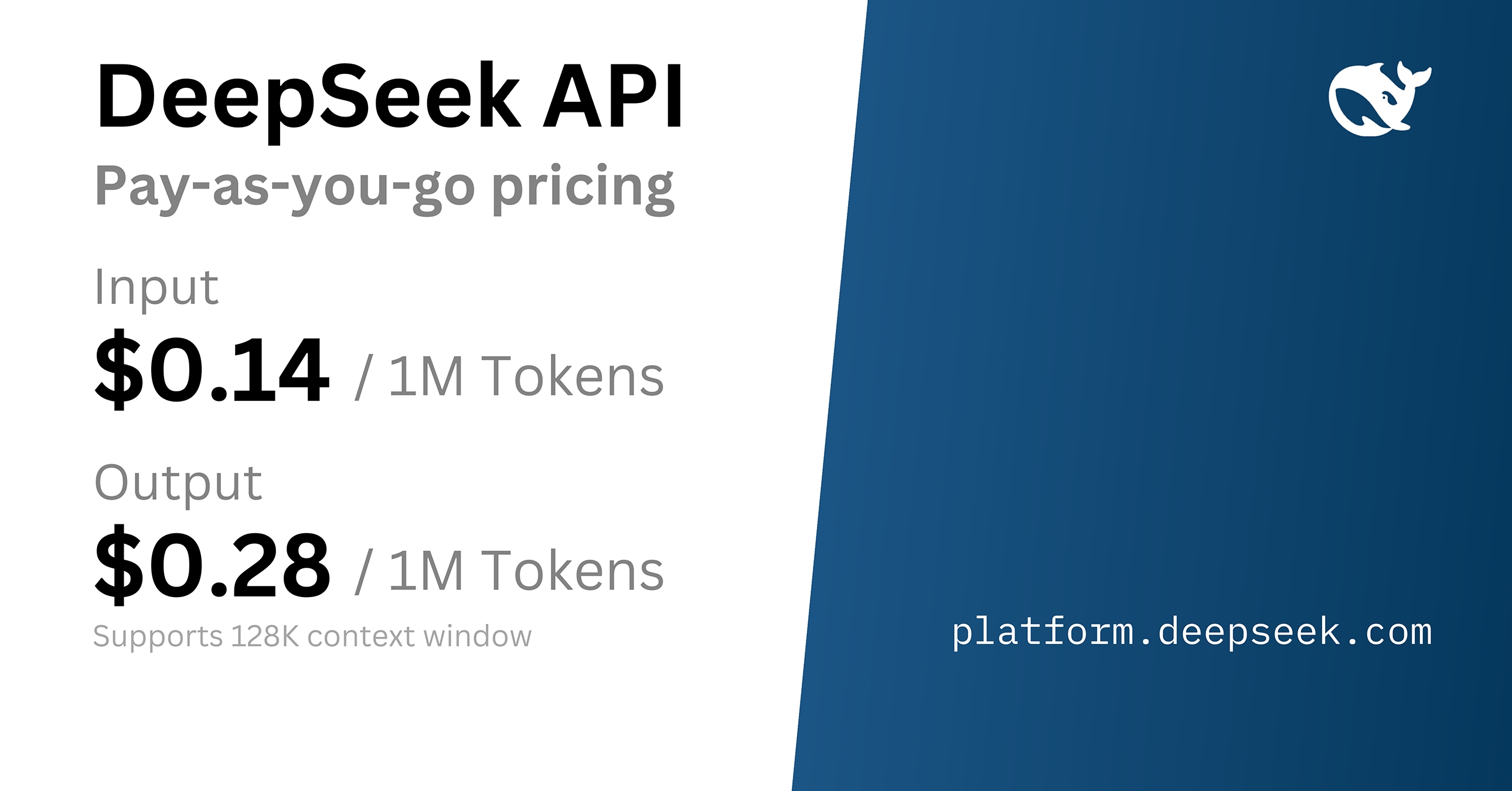
Join DeepSeek API platform to access our AI models, developer resources and API documentation.
 platform.deepseek.com
注册账号并按照平台要求完成相关认证。
进入后台后,找到 API KEY 管理页面,然后点击:
创建 API KEY
创建完成后,将生成的 KEY 复制并妥善保存。
十、配置 AI 群聊插件
返回 CalmanBot 网页后台。进入:
插件 → AI 群聊插件 → 设置
根据自己的需求配置相关参数。
例如:
- QQ 群号
- AI 回复参数
- 模型设置
- 上下文设置
- 其他个性化参数
将刚刚申请到的 DeepSeek API KEY 粘贴进去。
配置完成后,拉到页面最下面,点击保存配置。
十一、测试机器人
所有配置完成后,返回 QQ 群。尝试发送:
@机器人 你好
或者其他测试消息。
如果机器人能够正常回复,说明 AI 群聊插件已经接入成功。
常见问题
1. @机器人没有回复
首先进入 CalmanBot 网页后台查看运行日志。检查是否出现:
- BOT 未启动
- API KEY 错误
- API 请求失败
- 群号未绑定
- 插件未启动
- 配置文件错误
2. 日志提示“未绑定群号”
如果后台日志提示当前 QQ 群没有绑定,可以直接在群聊中发送:/绑定群号 123456789
其中:
123456789
替换成你自己的 QQ 群号即可。
绑定成功后,再尝试 @机器人发送消息。
3. BDS 和 QQ 群消息无法互通
可以重点检查以下几个地方:- CalmanBot 群聊互通插件是否已经启用
- 填写的 QQ 群号是否正确
- 群名称是否配置正确
- LSE 插件是否已经放入 BDS 的 plugins 目录
- BDS 安装插件后是否已经重启
- CalmanBot 后台是否有报错日志
配置流程总结
整个流程可以简单理解为:申请 QQ 官方机器人
↓
完成机器人实名认证
↓
安装并启动 CalmanBot
↓
配置 AppID + AppSecret
↓
启动 BOT
↓
安装并设置群聊互通插件
↓
将 LSE 插件安装到 BDS
↓
把机器人加入自己的 QQ 群
↓
开启接收全部消息和主动发消息权限
↓
配置 DeepSeek 等 AI API
↓
@机器人测试消息
全部正常后即可开始使用。
问题反馈
如果安装或使用过程中遇到问题,可以加入交流群反馈:QQ 群:1020920896



