
某只奇怪的?
- 注册
- 2020/03/18
- 消息
- 226
- 金粒
- 14,602.65金粒





motd-cli
像PING一样获取我的世界服务器MOTD信息
项目链接:https://github.com/BlackBEDevelopment/motd-cli
基于MCBE-Server-Motd项目开发的MOTD命令行版本
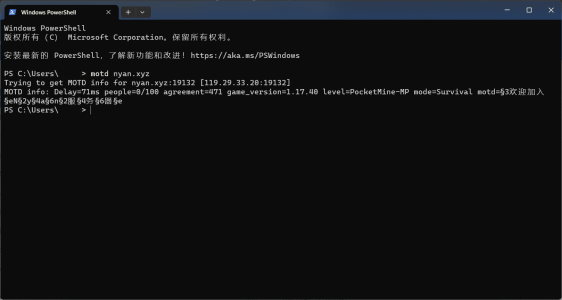
可以使用如下图的方式获取我的世界服务器信息
? 如何使用
前往GitHub Releases下载最新版本解压即可
命令参数
第一个参数为服务器类型,可选
第二个参数为服务器地址,如果不指定端口则会尝试默认端口
推断模式
你也可以直接在第一个参数输入服务器地址,程序会自动尝试推断服务器类型(这会可能会导致获取信息的时间变长)
例如:
? 设置为环境变量后使用
为了获得更好的体验,你可以尝试设置环境变量来通过如下方式在命令行使用程序
Windows
1. 将下载到的文件解压到单独的文件夹内,记住文件夹的路径
2. 打开
3. 在高级选项卡选择环境变量
4.
5. 打开
6. 点击
Linux
1. 将下载到的文件解压到单独的文件夹内,记住文件夹的路径
2. 输入
3. 在最后一行加上
4. 保存文件后输入
像PING一样获取我的世界服务器MOTD信息
项目链接:https://github.com/BlackBEDevelopment/motd-cli
基于MCBE-Server-Motd项目开发的MOTD命令行版本
可以使用如下图的方式获取我的世界服务器信息
? 如何使用
前往GitHub Releases下载最新版本解压即可
命令参数
代码:
motd.exe be nyan.xyz:19132be, je第二个参数为服务器地址,如果不指定端口则会尝试默认端口
推断模式
你也可以直接在第一个参数输入服务器地址,程序会自动尝试推断服务器类型(这会可能会导致获取信息的时间变长)
例如:
代码:
motd.exe nyan.xyz:19132? 设置为环境变量后使用
为了获得更好的体验,你可以尝试设置环境变量来通过如下方式在命令行使用程序
代码:
motd.exe nyan.xyz:191321. 将下载到的文件解压到单独的文件夹内,记住文件夹的路径
2. 打开
高级系统设置3. 在高级选项卡选择环境变量
4.
用户环境变量选项框内找到Path选项5. 打开
Path选项,选择新建,然后选择浏览后选择刚刚解压的程序的文件夹6. 点击
确定后重启电脑即可使用Linux
1. 将下载到的文件解压到单独的文件夹内,记住文件夹的路径
2. 输入
vim ~/.bashrc打开环境变量配置3. 在最后一行加上
export PATH=$PATH:{{path}} {{path}}为刚刚存放程序的文件夹路径4. 保存文件后输入
source ~/.bashrc使配置文件生效即可
领取红包用户








![BuilderWand —— 让玩家用建筑法杖进行高效的建筑![全版本]](/data/resource_icons/7/7617.jpg?1710497104)

